Tradurre un negozio online creato con Shopify sembra un compito semplice, ma vanno affrontate e risolte varie questioni tecniche per passare da un ecommerce in una lingua a uno in varie lingue.
La documentazione ufficiale di Shopify è abbastanza completa e copre la maggior parte dei casi, ma le informazioni sui passaggi e le soluzioni per tradurre un ecommerce sono sparse su una decina di pagine diverse.
Questa guida definitiva raccoglie in un’unica pagina le indicazioni su:
- come tradurre temi, pagine, prodotti e categorie;
- come gestire le valute
- come gestire le impostazioni di spedizione;
- come creare un sistema di navigazione multilingue;
- come gestire i contenuti dinamici, quali i blog e le recensioni.
Con questa guida imparerai a risolvere tutti i problemi e offrire un’esperienza fluida e senza sorprese ai tuoi clienti di tutto il mondo, dandogli la possibilità di navigare e acquistare i prodotti in modo semplice e intuitivo nella loro lingua.
Indice
Creare più store o un unico store multilingue?
La prima decisione da prendere è: devo creare uno store per ogni lingua/paese o avere un unico store multilingue?
Prima di convertire il tuo negozio in un negozio multilingue, devi decidere se ti conviene:
- avere più negozi Shopify e per ognuno di essi una lingua differente, oppure
- avere un unico sito uguale per tutti e gestito con l’opzione multilingue di Shopify.
Se prevedi differenze di prezzo e di catalogo a seconda dei paesi, allora la scelta migliore è quella di creare domini diversi. Se configuri il tuo negozio per la Spagna, per esempio, avrai il dominio [dominio.es] e solo gli utenti spagnoli verranno reindirizzati a questo sito.
Questa scelta comporta un più lavoro di gestione e di aggiornamento. A breve verrà rilasciata la nuova funzionalità Shopify Markets, con cui si avrà la possibilità di gestire più domini in un unico negozio.
Se il catalogo invece è lo stesso per tutti i paesi, allora devi configurare un unico sito multilingue. Vediamo come.
Quali sono gli elementi da tradurre in Shopify?
Gli elementi traducibili di un negozio Shopify si distinguono in tre tipi di testi:
- i testi dell’interfaccia della piattaforma;
- i testi aggiunti dal tema, che permettono la navigazione;
- i testi creati dall’amministratore del sito, cioè le schede prodotto, le pagine e tutti i messaggi email che invii ai clienti.
Tradurre l’interfaccia di Shopify
I testi dell’interfaccia di Shopify sono quelli relativi alle funzionalità della piattaforma.
Sono pretradotti direttamente dal sistema. L’amministratore del sito deve solo aggiungere e attivare la nuova lingua.
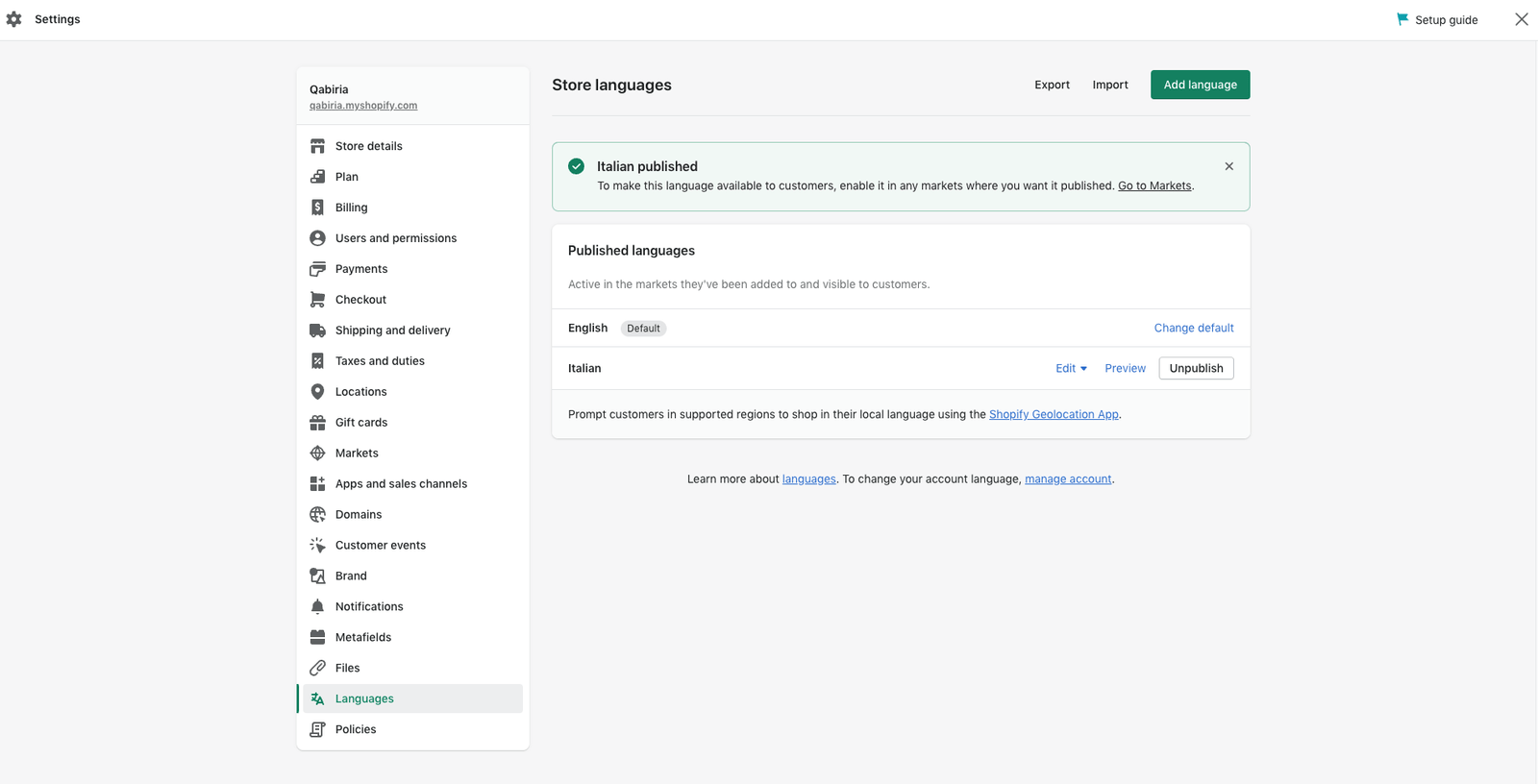
Vai nella sezione Configurazione > Lingue del negozio. Imposta qui la lingua predefinita, cioè quella visualizzata di default dai visitatori, e aggiungi tutte quelle che ti servono.

Tradurre un tema di Shopify
Prima di scegliere un tema per il tuo negozio Shopify dovresti verificare che esso sia stato progettato per un negozio multilingue. Sconsigliamo vivamente di cercare di adattare un tema non progettato per essere multilingue. Meglio sceglierne un altro.
In generale, i testi traducibili contenuti in un tema sono quelli legati alle azioni dell’utente. Possono riferirsi al menu, alle icone, al carrello della spesa, alla fase di pagamento, ecc.
I temi più popolari sono distribuiti con traduzioni proprie di questi testi in varie lingue. Le lingue vanno attivate dalla sezione Configurazione > Lingue del negozio, come un’opzione qualsiasi.
Non sempre le traduzioni distribuite con il tema sono di qualità professionale o senza errori. Fai controllare sempre le stringhe dei temi a un traduttore professionista o all’agenzia di traduzioni con cui collabori.
I temi di Shopify possono contenere contenuti traducibili in 3 formati diversi, gli stessi che si possono trovare in un qualsiasi sito Shopify:
- testo normale;
- codice HTML;
- codice Liquid.
Il codice Liquid è una caratteristica peculiare di Shopify. È un linguaggio di programmazione/marcatura open source creato da Shopify stesso e scritto in Ruby. Si usa appunto per creare template dinamici e caricare contenuti dinamici nei temi, ad esempio calcolare sconti e mostrare prezzi originali e scontati. In pratica funge da ponte fra l’HTML e l’archivio dati.
Solitamente i file Liquid hanno l’estensione .liquid e seguono una sintassi speciale che mescola HTML e costrutti fra parentesi graffe, come nell’esempio seguente:
<title>
  {{ page_title }}
</title>
{% if page_description -%}
  <meta name="description" content="{{ page_description | truncate: 150 }}">
{%- endif %}
La doppia parentesi graffa {{ }} mostra il valore dell’oggetto richiamato, mentre i costrutti delimitati da doppia parentesi graffa e segno di percentuale {% ... %} indicano la logica.
Se il tema è stato progettato corretamente, non ci sarà bisogno di intervenire sul codice Liquid, ma se qualche stringa di testo è stata hard-coded sarà necessario avere una familiarità con questo linguaggio per poter intervenire a livello di codice.
Come tradurre un tema di Shopify con l’app Translate & Adapt
Se il tema scelto non ha la lingua di cui hai bisogno, puoi creare le traduzioni per conto tuo.
- Accedi al tuo negozio Shopify e vai alla sezione
Appdel pannello di amministrazione.
- Cerca l’app Translate & Adapt e clicca su
Aggiungi appper installarla. - Una volta installata, fai clic su
Apps > Translate & Adapt.
- Fai clic sul pulsante
Traduzione automatica, in alto a destra. - Seleziona la lingua in cui vuoi tradurre e fai clic su
Traduci. - Una volta completata la traduzione automatica, nella stessa sezione di Translate & Adapt, scegli l’opzione
Asset del tema > Modifica
- In questa sezione, puoi tradurre automaticamente i contenuti attraverso l’opzione
Traduci automaticamente, in alto a destra. Se non vuoi usare la traduzione automatica, traduci manualmente tutte le stringhe di testo.
È importante prestare particolare attenzione nel tradurre i blocchi di testo contenenti HTML o codice Liquid. Assicurati di non modificare la struttura del file o i riferimenti, in quanto ciò potrebbe causare errori nel tema.
Come tradurre i prodotti di un ecommerce Shopify
Una volta tradotto o configurato il tema, è il momento di affrontare la traduzione dei contenuti.
Shopify non offre una soluzione nativa per creare un negozio multilingue. Hai due opzioni:
- tradurre manualmente tutti i testi oppure
- tradurre con le app di Shopify o di terzi compatibili.
Ti ricordo che scegliere di impostare un negozio multilingue ha alcune limitazioni:
- i tag, ad esempio tag di prodotto, tag di articolo e tag di blog, non possono essere tradotti;
- se modifichi l’handle di un prodotto, ovvero il nome univoco assegnato a ciascuno di essi, i reindirizzamenti di quel prodotto non saranno supportati dagli URL specifici per lingua;
- gli URL di prodotto, ad esempio /products/large-white-t-shirt, non vengono tradotti e rimangono nella lingua in cui sono stati creati, anche quando un cliente visualizza il sito in un’altra lingua.
Traduzione manuale di un ecommerce Shopify
Per traduzione manuale si intende esportare, tradurre e importare i contenuti tradotti tramite un file CSV. Il procedimento da seguire è semplice:
- Dal pannello di controllo di Shopify dirigiti alla sezione
Impostazioni. - Clicca su
Lingue. - Fai clic su
Esporta. - Seleziona la lingua che desideri esportare. Puoi selezionare
Tutte le lingueper esportare le traduzioni per tutte le lingue supportate. - Seleziona una delle opzioni seguenti:
- Seleziona
Tutto il contenutoper esportare tutte le traduzioni. - Seleziona
Metafieldse utilizzi i metafield (campi personalizzati) per aggiungere contenuti al negozio. - Seleziona
Obsoletose hai già aggiunto traduzioni al negozio e desideri esportare le traduzioni non aggiornate rispetto alla lingua predefinita. - Seleziona
Contenuto non tradottoper esportare solo i contenuti che al momento non risultano tradotti.
- Seleziona
-
Clicca su
Esporta. Il file CSV esportato ti verrà inviato via email.
Il file CSV che riceverai, contiene le seguenti colonne:
- Type (Tipo) - il tipo di risorsa, ad esempio Prodotti, Articoli, Collezioni, Pagine o Blog.
- Identification (Identificazione) - l’ID risorsa.
- Field (Campo) - il campo, ad esempio titolo, body_html o meta_title.
- Locale (Impostazioni locali) - la lingua in cui viene tradotto il contenuto.
- Market (Mercato) - il mercato per cui è stato creato il contenuto.
- Status (Stato) - indica se la traduzione è obsoleta.
- Default content (Contenuto predefinito) - il contenuto originale da tradurre.
- Translated content (Contenuto tradotto) - il contenuto tradotto. Il contenuto tradotto va aggiunto qui.
Il formato CSV offre chiari vantaggi in quanto a compatibilità. È un formato di testo semplice e usarlo direttamente per la traduzione in varie lingue può comportare rischi.
Se un traduttore lavora sul CSV aprendolo in un foglio di calcolo come Microsoft Excel, quando lo salva le interruzioni di riga, la codifica e il separatore dei campi possono essere diversi da quelli originali.
Per evitare questi problemi è importante utilizzare strumenti software specifici che consentano di isolare le parti non traducibili del file CSV e di esporre solo il contenuto testuale ai traduttori. In questo modo, sarà possibile evitare problemi durante l’importazione del CSV con i contenuti tradotti in un’altra lingua su Shopify.
Se utilizzi un foglio di calcolo per modificare il file CSV, assicurati che il delimitatore predefinito sia impostato sulla virgola anziché sul punto e virgola. In alcuni casi, nel file di esportazione CSV sono inclusi i codici HTML con punti e virgola, il che potrebbe comportare un’errata separazione in colonne del contenuto nel foglio di calcolo.
Una volta tradotto il file CSV devi aggiornare il contenuto tradotto del tuo negozio. Importa il file CSV con la traduzione nel pannello di controllo Shopify, seguendo questi passaggi:
- Dal pannello di controllo Shopify dirigiti alla sezione
Impostazioni. - Clicca su
Lingue. - Clicca su
Importa. - Clicca su
Aggiungi filee seleziona il file CSV con le traduzioni.- Se desideri che il contenuto nella lingua tradotta del file CSV sostituisca le traduzioni esistenti, seleziona
Overwrite any existing translations(Sovrascrivi tutte le traduzioni esistenti). - Se desideri importare solo i nuovi contenuti tradotti senza sostituire le traduzioni esistenti, deseleziona
Overwrite any existing translations(Sovrascrivi tutte le traduzioni esistenti).
- Se desideri che il contenuto nella lingua tradotta del file CSV sostituisca le traduzioni esistenti, seleziona
- Clicca su
Carica e continua. -
Controlla le informazioni in
Import language with a CSV(Importa lingua con un file CSV), quindi clicca suImporta. Se il file CSV contiene errori, l’importazione verrà interrotta e gli errori verranno elencati sulla paginaImport language with a CSV(Importa lingua con un file CSV).
Ti verrà inviata un’email di conferma con un elenco di tutti i contenuti tradotti la cui importazione è stata saltata o non è riuscita.
Traduzione mediante le app di Shopify o di terze parti compatibili
Oltre che manualmente, puoi tradurre i contenuti del tuo eshop anche con le app di Shopify o con strumenti esterni.
I plugin di traduzione di Shopify sono app che s’installano sulla tua pagina e che consentono la traduzione automatica o manuale del contenuto del negozio in diverse lingue.
Si installano dalla sezione Lingue del negozio. Eccone alcune consigliate per cominciare.
Langify
Oltre al prezzo accessibile e alla sua intuitività, tra i principali vantaggi dell’app Langify c’è la possibilità di importare o esportare le traduzioni in blocco in formato CSV. Langify permette di tradurre praticamente ogni sezione del sito, con la sola eccezione della pagina di check-out e delle notifiche ricevute dagli utenti.
Inoltre, Langify include la funzionalità di traduzione SEO e il supporto tecnico è molto reattivo in caso di problemi. Prezzo: 17,5$ al mese.
Per saperne di più, guarda questo video tutorial su Langify.
Transcy
Con Transcy puoi selezionare i contenuti da tradurre e assegnarli a un traduttore professionale o usare la traduzione automatica in più di 100 lingue.
Transcy consente di gestire facilmente la traduzione dei contenuti, monitorando lo stato delle traduzioni in tempo reale e ricevendo notifiche quando una traduzione è completa. Infine, con l’anteprima delle traduzioni puoi verificare che tutti i contenuti siano stati tradotti correttamente nelle varie lingue. Per quanto riguarda i pagamenti è in grado di aggiornare in tempo reale la valuta al tasso di cambio.
Prezzo: piano gratuito fino a 2000 parole, poi 17,90$ al mese.
Per saperne di più, guarda questo video tutorial su Transcy.
Translation Lab - AI Translate
Translation Lab opera con la nuova funzione multilingue ed è un’app nativa di Shopify, ciò significa che funzionerà senza interventi manuali, non verrà aggiunto alcun codice al tuo tema e non ci sarà un pannello di controllo esterno.
Oltre ad avere il pieno controllo sulle traduzioni, Translation Lab è un’app SEO-friendly: modifica non solo il contenuto, ma anche gli attributi come l’URL, la meta description, i meta tag e altri elementi presi in considerazione dai motori di ricerca.
Prezzo: l’app è gratuita.
Per saperne di più, guarda questo video tutorial su Translation Lab.
Weglot
Oltre alla traduzione automatica, anche Weglot permette di gestire e personalizzare manualmente le traduzioni. Con Weglot puoi tradurre tutti i tipi di testo visti in precedenza, compresi il checkout e le notifiche via e-mail. Inoltre, rileva e traduce automaticamente ogni nuovo contenuto aggiunto o modificato sul tuo negozio ed è compatibile con tutti i temi di Shopify.
Prezzo: piano gratuito fino a 2000 parole, poi 15€ al mese.
Per saperne di più, guarda questo video tutorial su Weglot
URL e SEO
La traduzione di un negozio Shopify non è solo una questione di tradurre i testi, ma anche di adattare il contenuto alla cultura e alla lingua del pubblico target.
Quando si traduce un ecommerce Shopify, bisogna dedicare tempo e attenzione alla ricerca e all’adattamento delle keyword per ottimizzare il posizionamento sui motori di ricerca (SEO).
Gli URL sono un importante fattore SEO, perché indicano ai motori di ricerca il contenuto della pagina web. Gli URL descrivono la struttura del sito web e aiutano i motori di ricerca a comprendere i contenuti delle pagine web.
Quando pubblichi il tuo negozio in una lingua, vengono creati URL unici per ogni pagina tradotta del tuo negozio.
Per esempio, se il dominio primario è shop.com, aggiungendo la lingua spagnola al tuo negozio, l’URL del tuo negozio diventa shop.com/es. Il resto del dominio rimane lo stesso in tutte le lingue.
Esistono alcune buone pratiche che è consigliabile seguire per garantire che gli URL e l’ottimizzazione per i motori di ricerca siano adeguati:
- Usa URL descrittivi e significativi per le diverse lingue. Per esempio, se traduci la pagina di un prodotto chiamato “Camicia a maniche lunghe” dall’inglese all’italiano, l’URL della pagina tradotta dovrebbe essere simile a
www.nomedeltuoecommerce.com/it/camicia-a-maniche-lungheanzichéwww.nomedeltuoecommerce.com/it/product.1234. - Mantieni gli URL coerenti tra le lingue. Per esempio, se traduci la pagina
www.nomedeltuoecommerce/en/shirts/long-sleeve-shirtdall’inglese all’italiano, l’URL della pagina tradotta dovrebbe esserewww.nomedeltuoecommerce.com/it/camicie/camicia-a-maniche-lunghee nonwww.nomedeltuoecommerce/it/camicia-lunga. - Usa il tag hreflang: questo indica ai motori di ricerca qual è la versione della pagina web più appropriata per un determinato utente in base alla lingua e alla posizione geografica.
- Usa un plugin di traduzione SEO-friendly. Un esempio potrebbe essere Weglot, il quale offre funzionalità come la traduzione dinamica degli URL.
- È altrettanto importante assicurarsi di adattare le keyword per la SEO in italiano in modo da garantire che il tuo negozio sia facilmente rintracciabile online.
Cos’è Shopify?
Con sede a Ottawa, in Canada, Shopify è stata fondata nel 2006 dall’attuale CEO Tobias Lütke, insieme a Daniel Weinand e Scott Lake. Impegnati nel voler creare un ecommerce per vendere tavole da snowboard, i tre giovani canadesi si resero presto conto delle difficoltà e dell’ampio margine di miglioramento dei software di ecommerce dell’epoca. Di fronte alla scarsità di strumenti software disponibili, decisero di crearne uno. Da allora, l’azienda non ha smesso di crescere; nel 2019, dopo aver superato eBay nel mercato, si è convertita nella compagnia con la maggior valutazione del Canada.
Secondo i dati pubblicati da W3Techs, ad oggi sono più di 1,75 milioni i commercianti che utilizzano Shopify come piattaforma principale per vendere online, posizionandosi al secondo posto solo dopo WordPress come CMS più usato al mondo. In termini di statistiche, Shopify è utilizzato dal 3,9% di tutti i siti web.
Mediante tre diversi piani di abbonamento, Shopify mette a disposizione tutti gli strumenti necessari per la creazione e la manutenzione di un negozio online: dalla pagina web, all’elaboratore di pagamento, al partner di spedizione, così come la possibilità di lavorare in back office e un pannello di controllo per il marketing.
Hai un ecommerce basato su Shopify e vuoi vendere all’estero? Mandaci un messaggio per spiegarci di cos’hai bisogno e ti aiuteremo.